社团内部第一次活动笔记——Kali安装及Linux扫盲

一、VMwear安装
1、双击→下一步→下一步
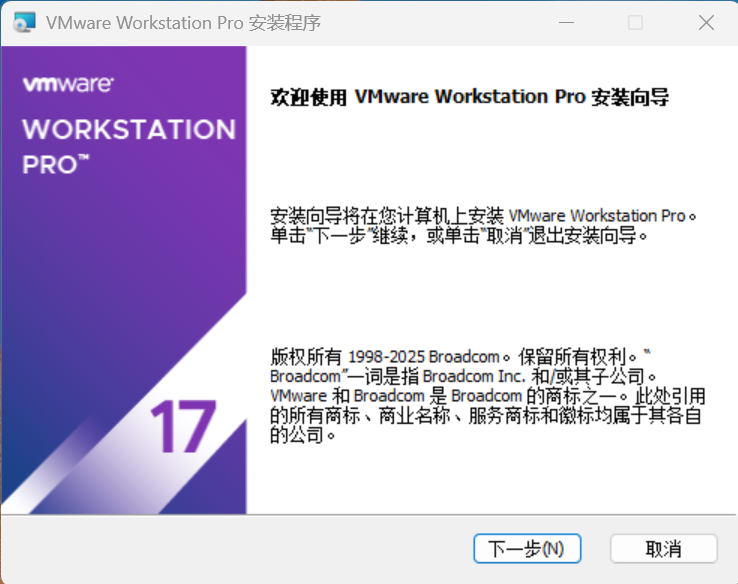
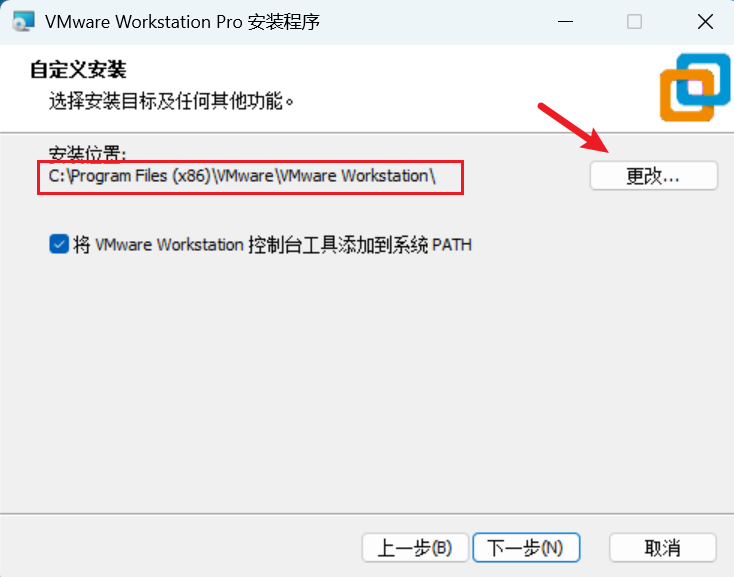
2、更改安装位置,防止C盘爆掉
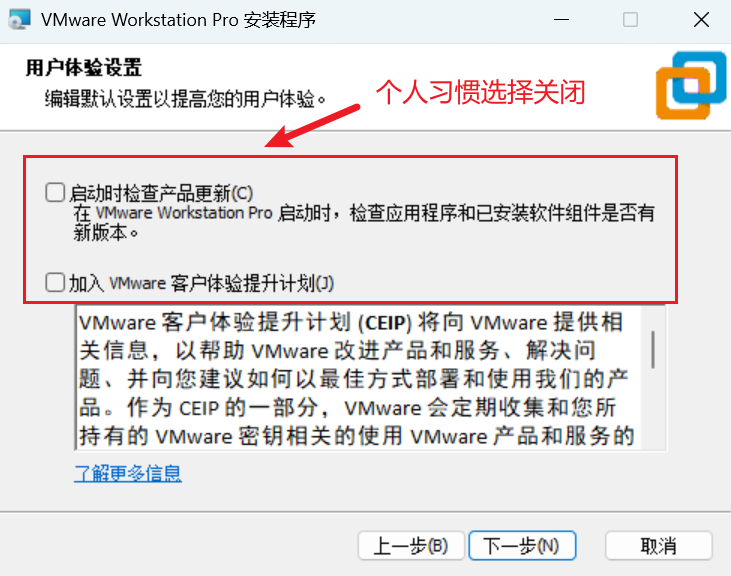
3、编辑默认设置
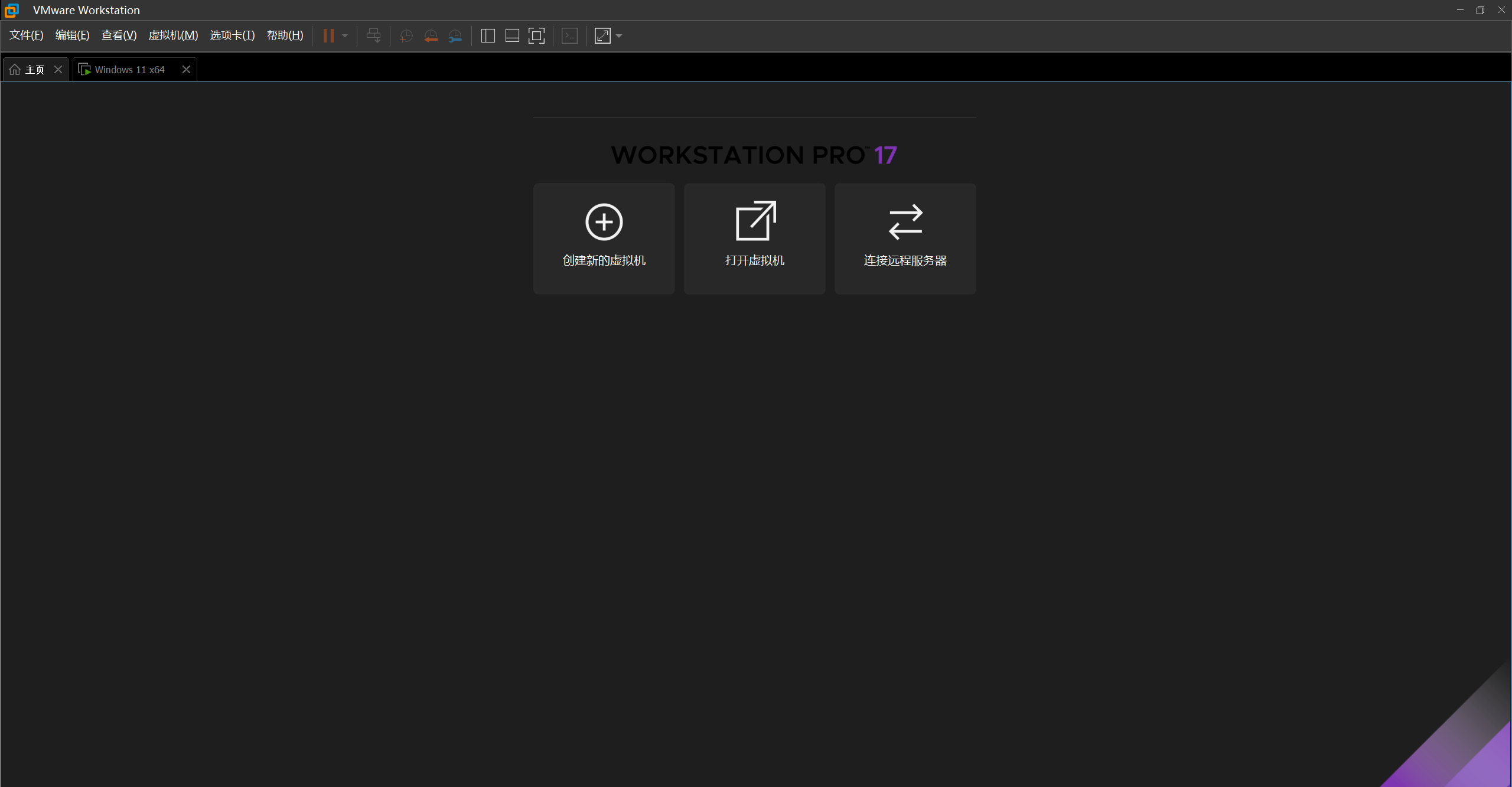
4、下一步→下一步→安装→打开
二、Kali安装
安装系统
1、新建虚拟机
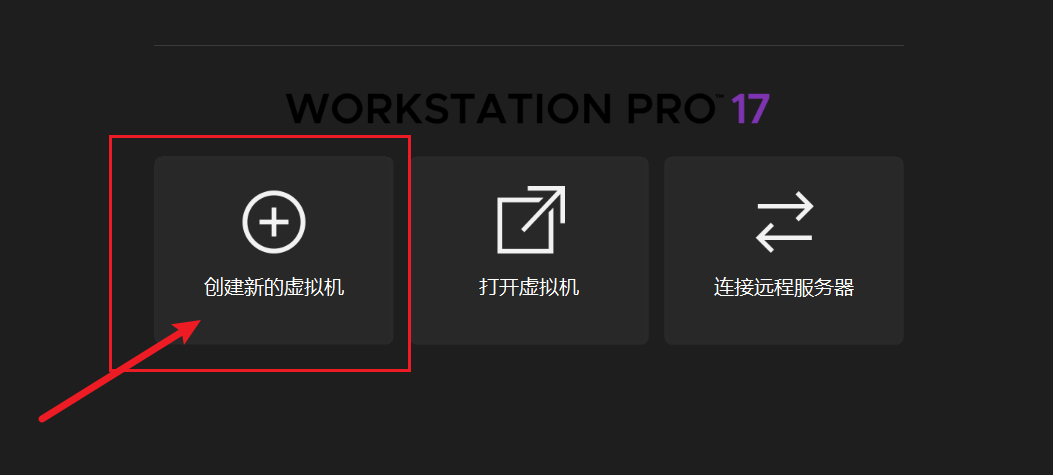
2、选择自定义→下一步
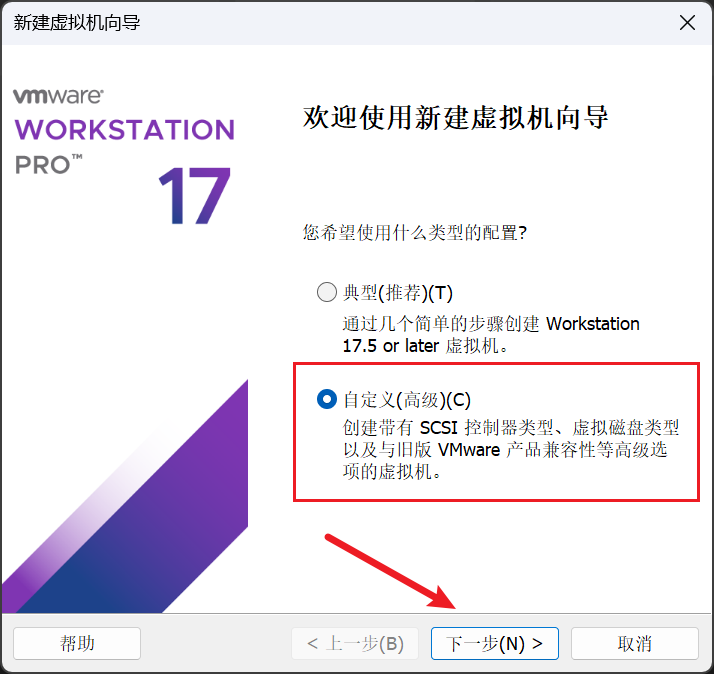
3、这里选择了最新的
但是要注意的是,旧版本兼容新版本,并不是新版本兼容旧版本
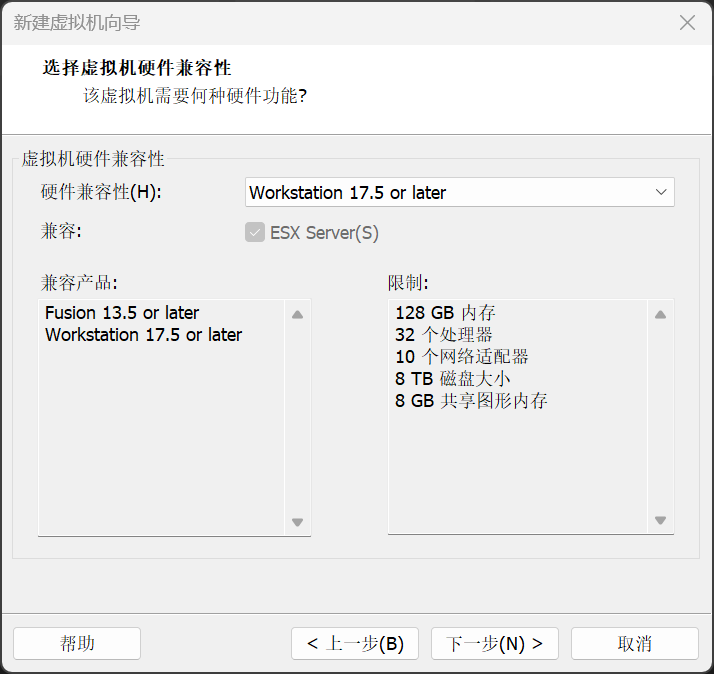
4、选择稍后安装
这么做的目的,是为了让我们能先完整地、不受干扰地搭建好虚拟机的 骨架 (内存、磁盘、网络模式等),而不是让系统在配置不全的情况下仓促进入安装流程
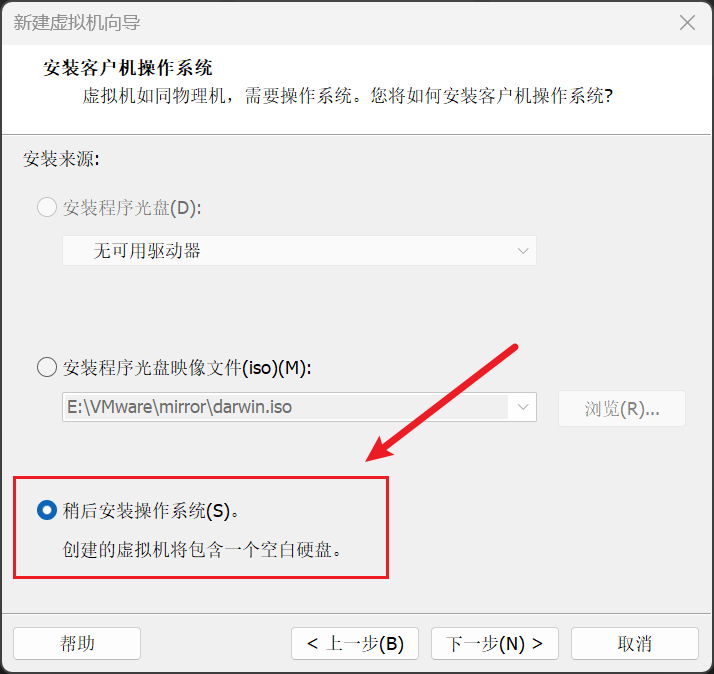
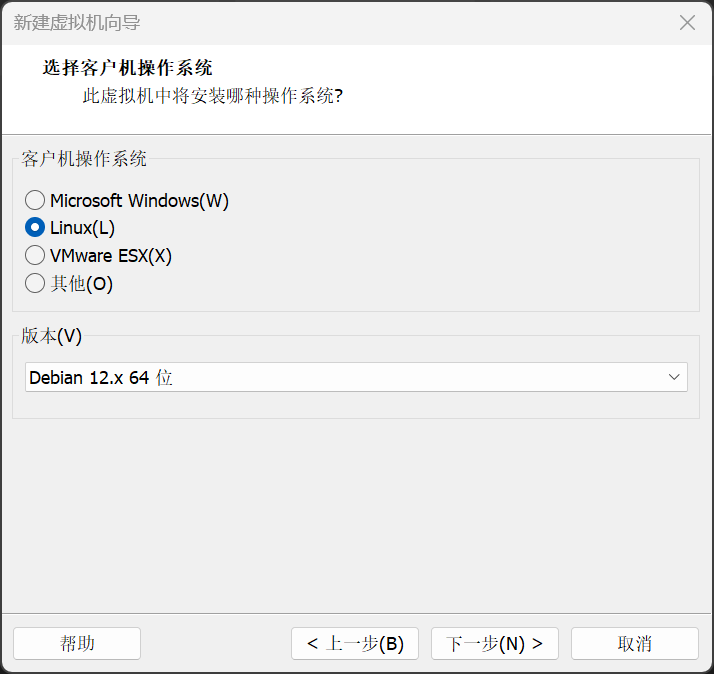
5、选择Debian操作系统
Kali Linux 的底层架构正是源自 Debian(可视为 Debian 的一个衍生分支),两者在核心技术,如包管理机制(都使用 apt 命令)等方面一脉相承,选择正确的 Debian 系统选项,能让 VMware 准确识别 Kali 的 “族谱” ,从而自动匹配最合适的硬件驱动和配置参数,避免因系统类型错配而导致的安装失败或运行异常。
补充知识:Linux 属于类Unix(多用户分时系统),发行版基于 Linux 内核打包
Linux分支包括:
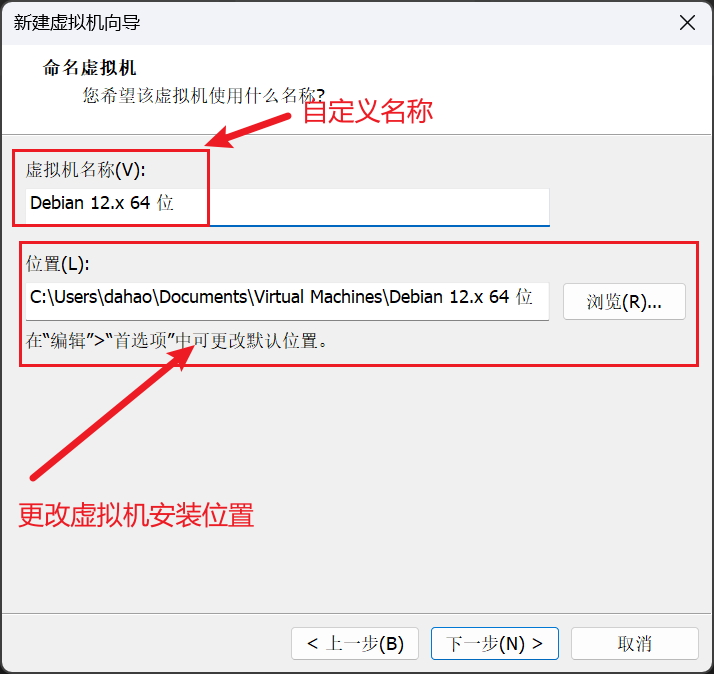
6、设置命名和存储位置,占用存储空间比较大,不要放在C盘
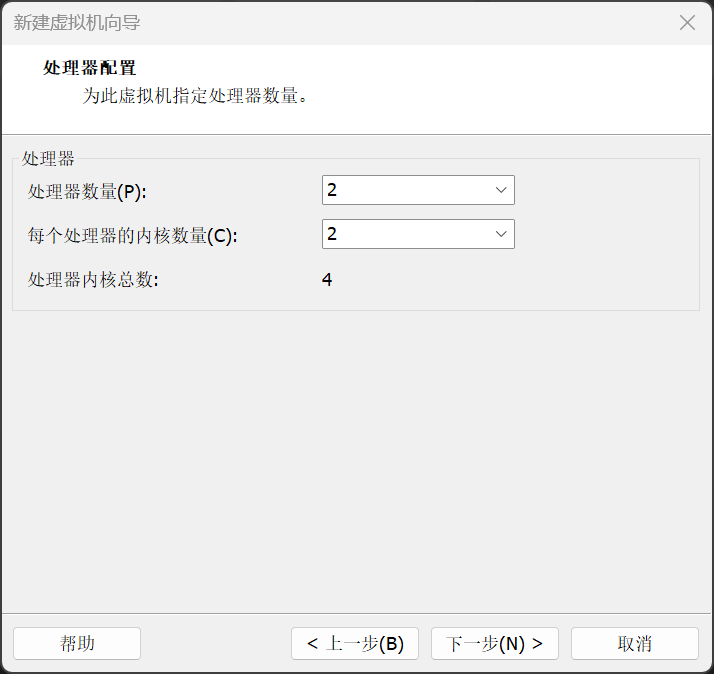
7、处理器配置
你可以把 “处理器” 想象成电脑的总指挥部,而 “内核数量” 则是指挥部里能同时处理任务的参谋官, “2 个处理器,每个 2 核” 就意味着总共有 4 位参谋官协同工作,任务处理速度自然更快, 对于普通电脑而言,分配 4 个核心(2+2)是个不错的平衡点,既能保证 Kali 的流畅,又不至于过度挤占你主系统 Windows 的资源,避免你在使用 Windows 时感到卡顿
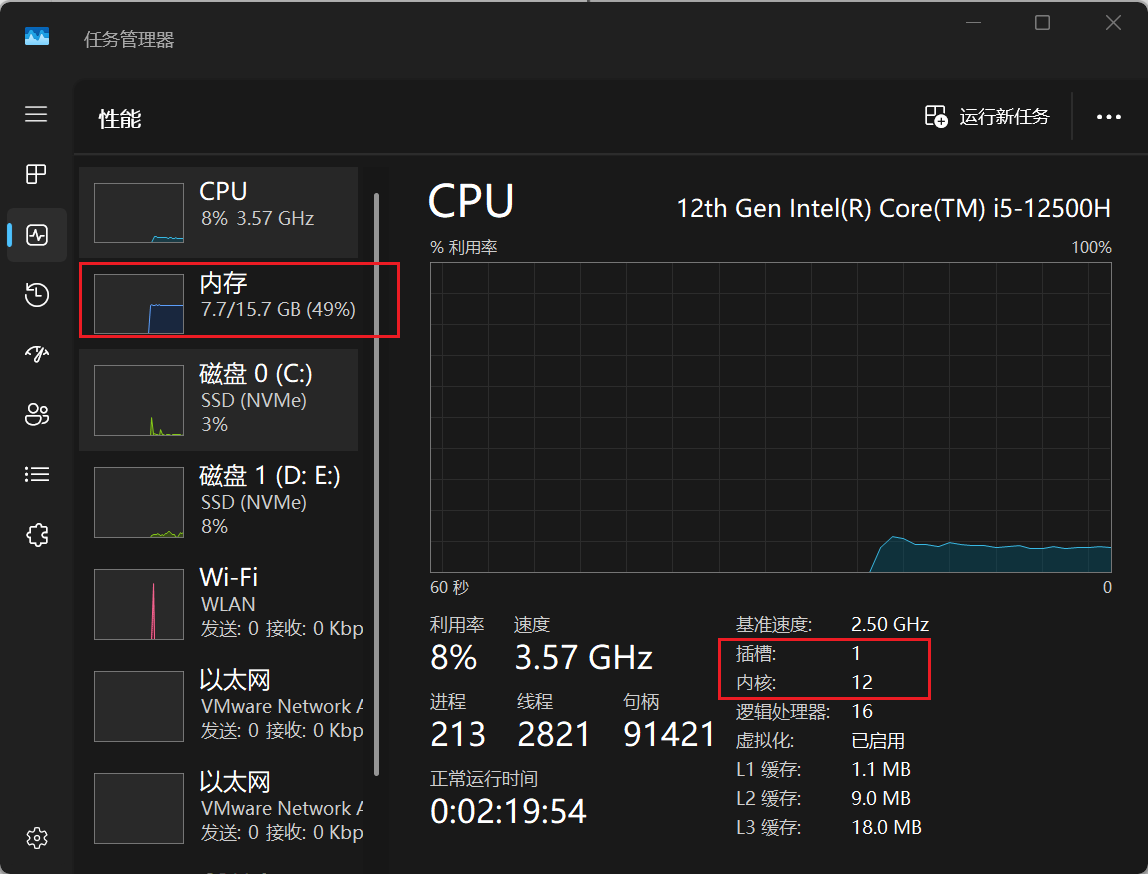
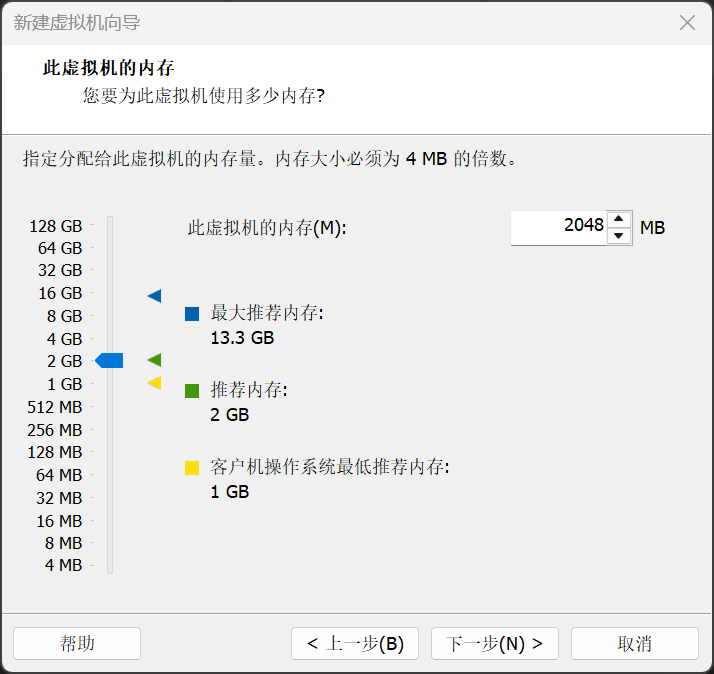
8、分配内存,推荐即可
查看内核和处理器:右键底部任务栏→任务管理器→性能
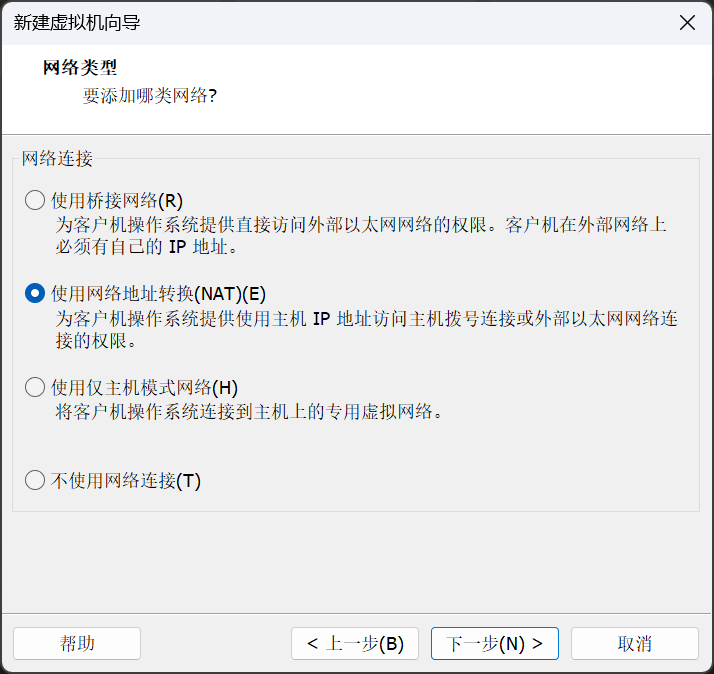
9、选择网络模式
三者区别:
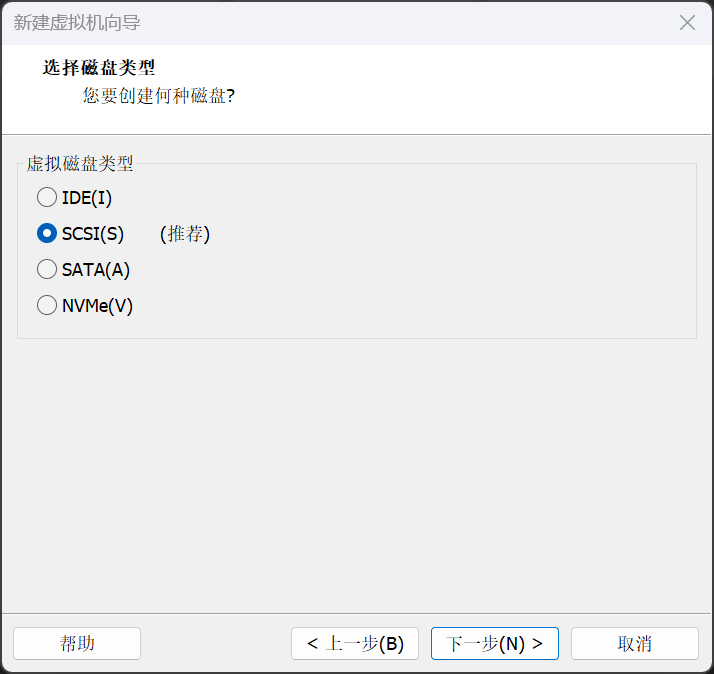
10、磁盘类型选择默认SCSI(兼容性稳)
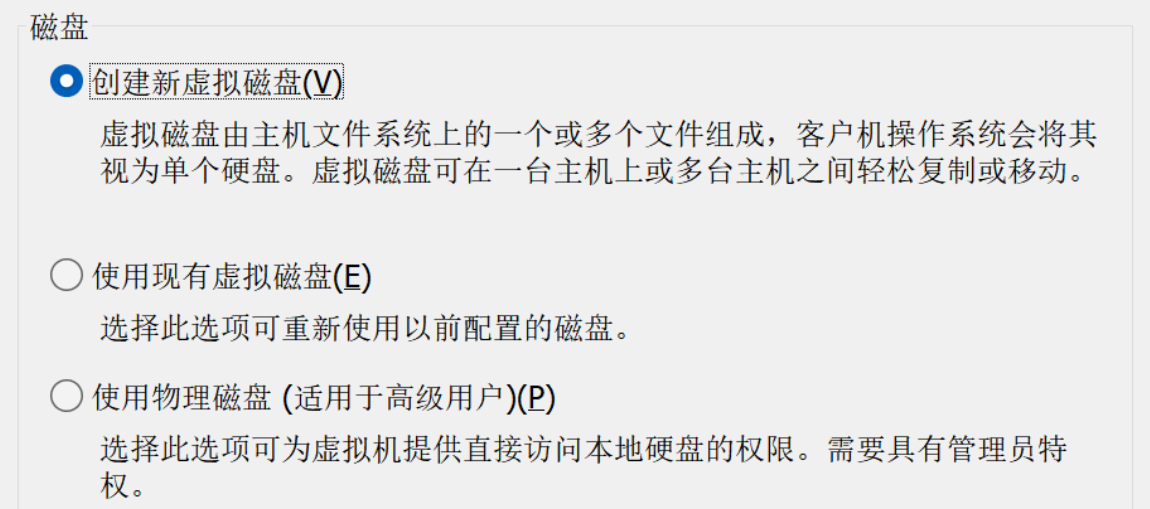
11、创建新磁盘
12、分配磁盘容量
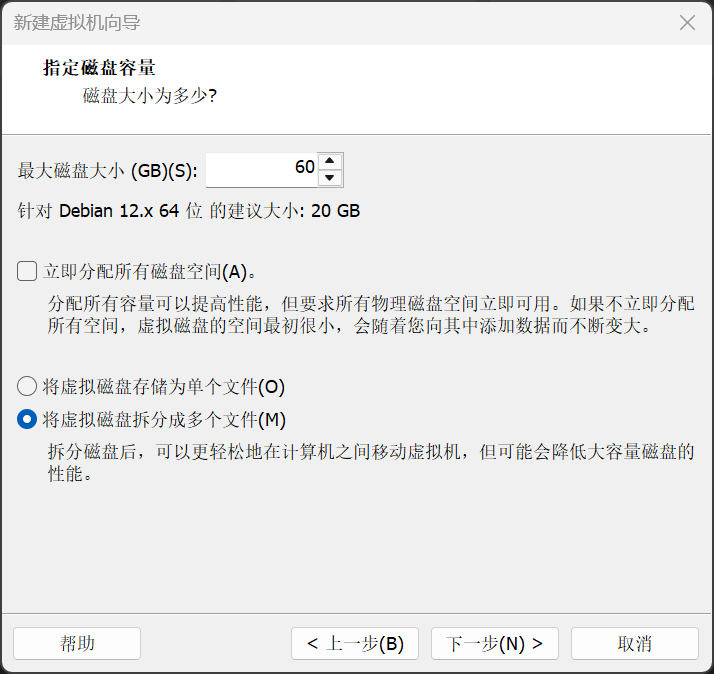
13、还有一步!!
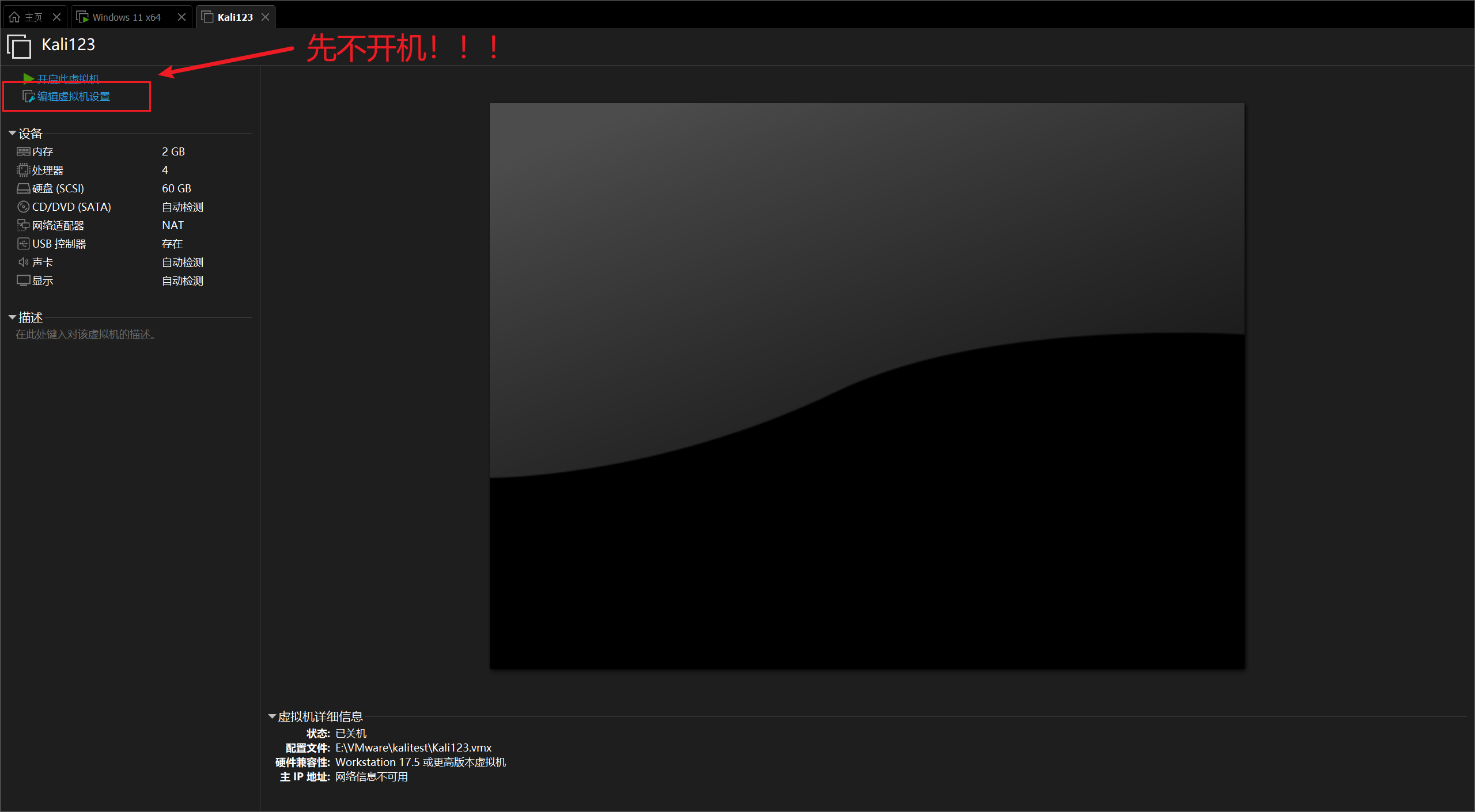
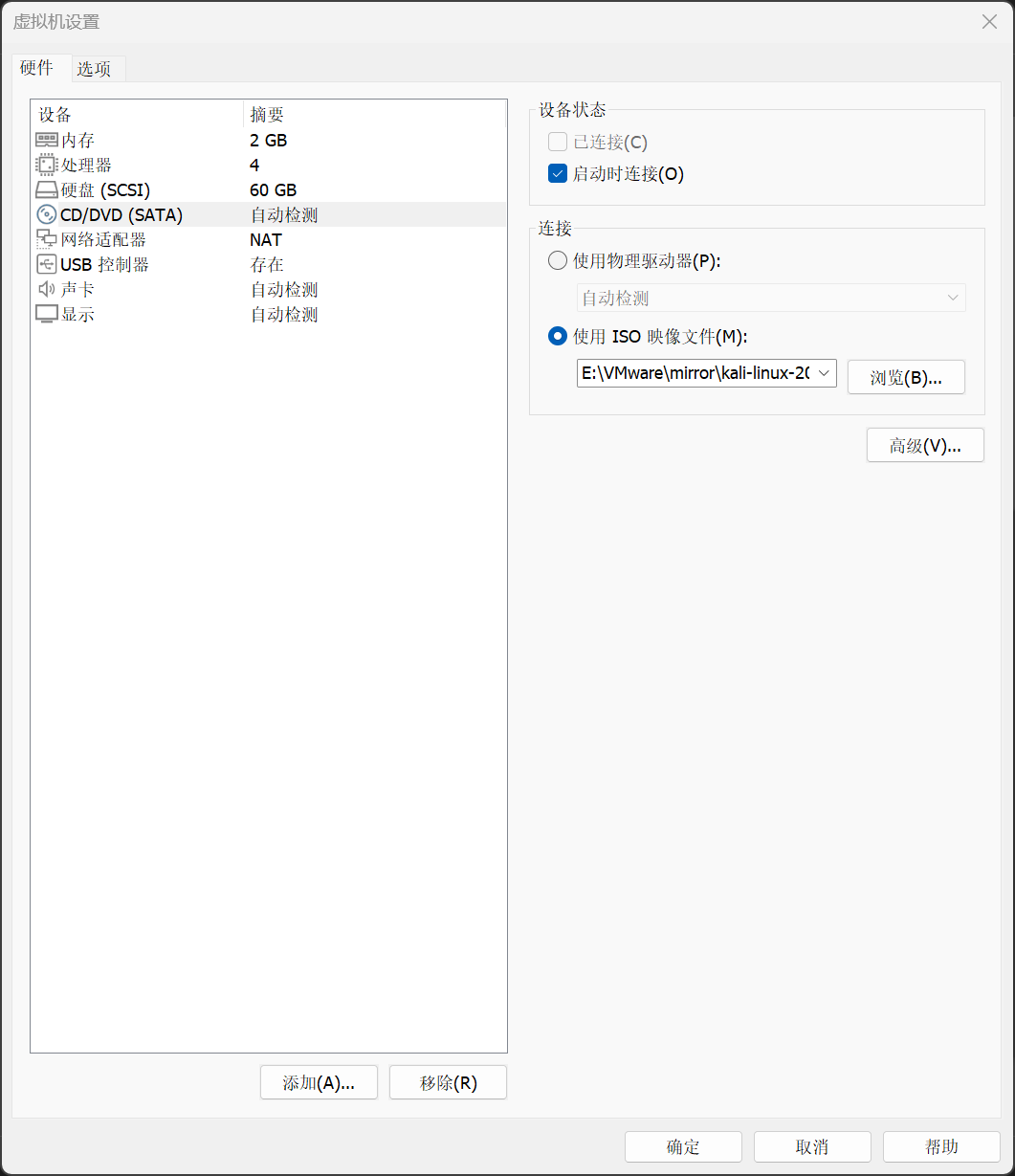
14、选择镜像
配置系统
1、开启虚拟,选择图形界面安装
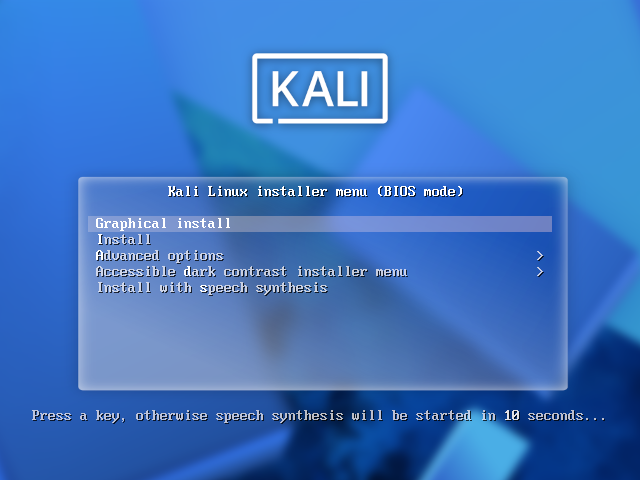
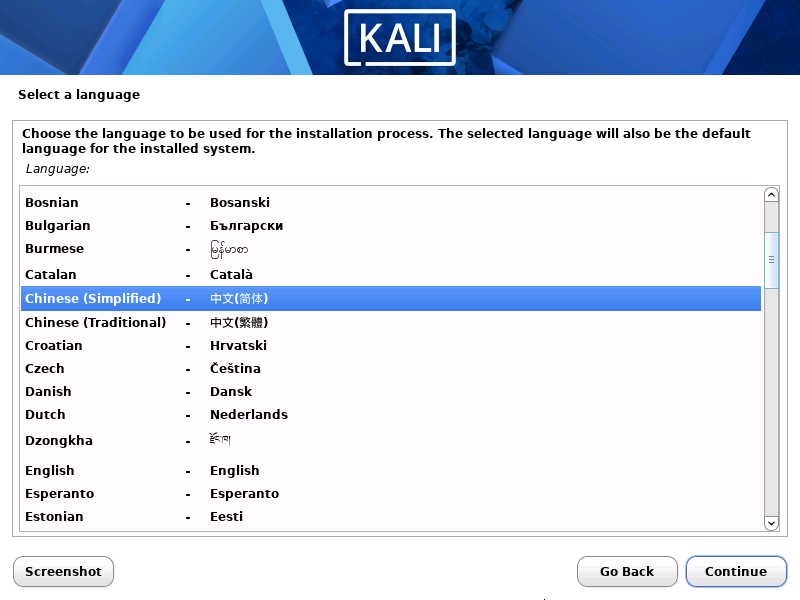
2、选择中文
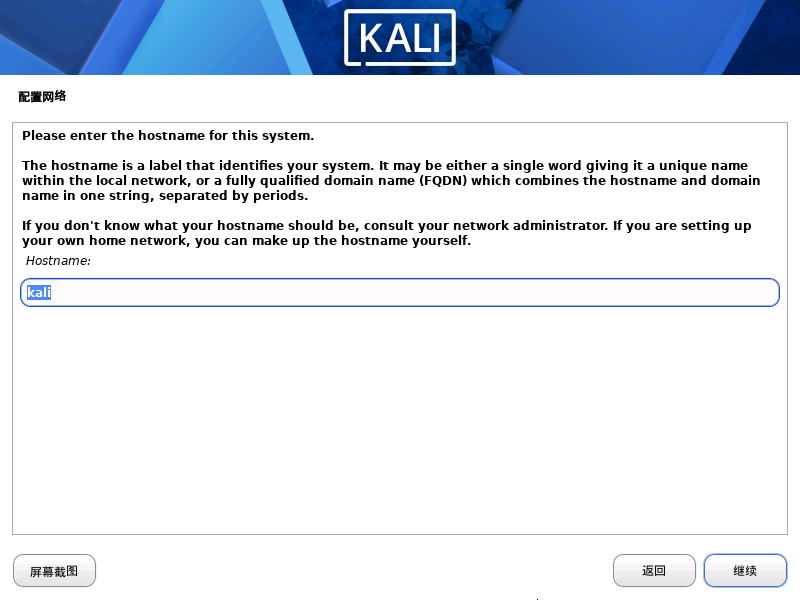
3、设置主机名
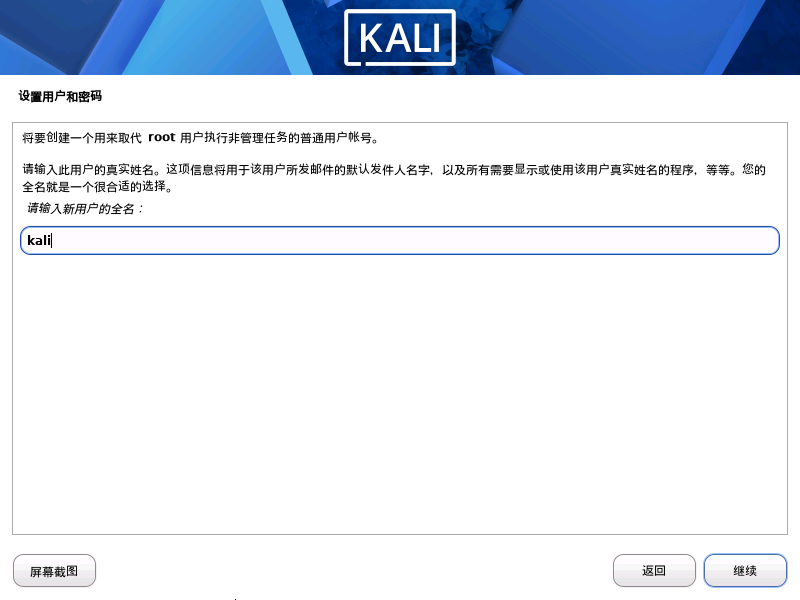
4、设置用户名
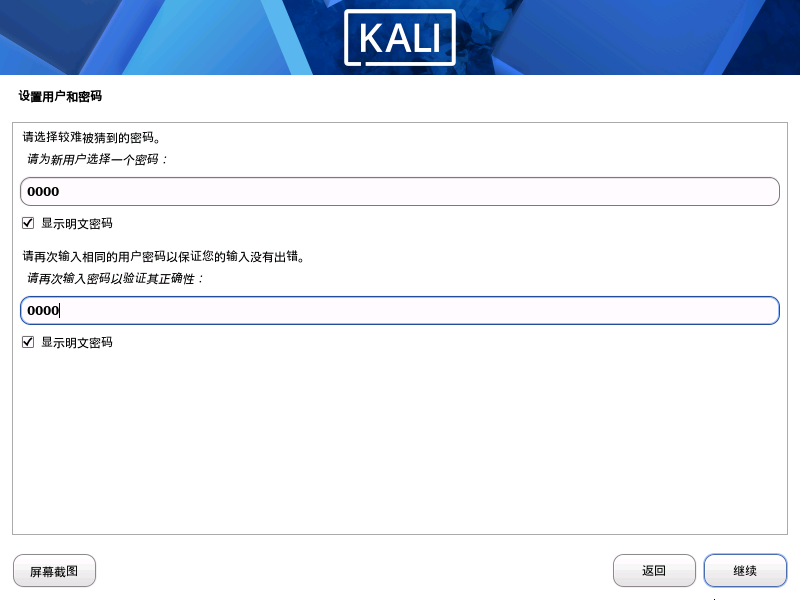
5、设置密码
6、选择默认
方法对比
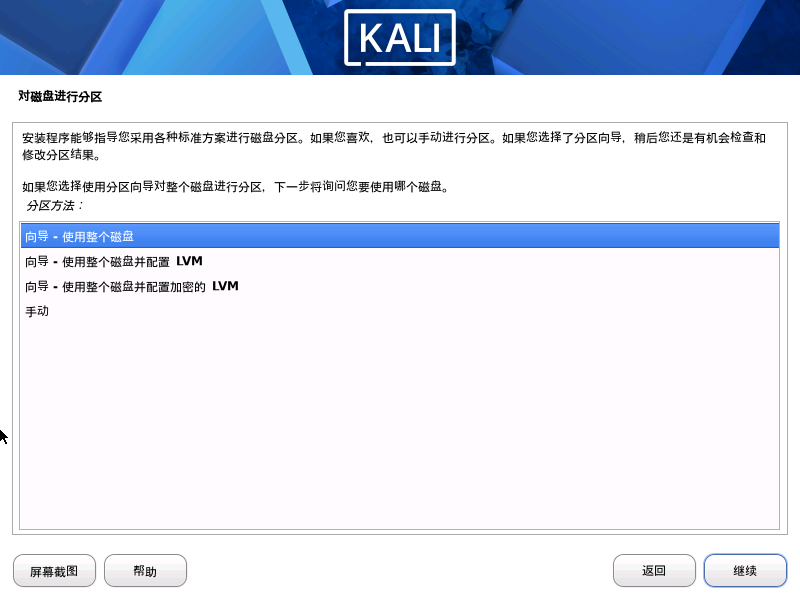
7、简单分区,主打一个能用就行
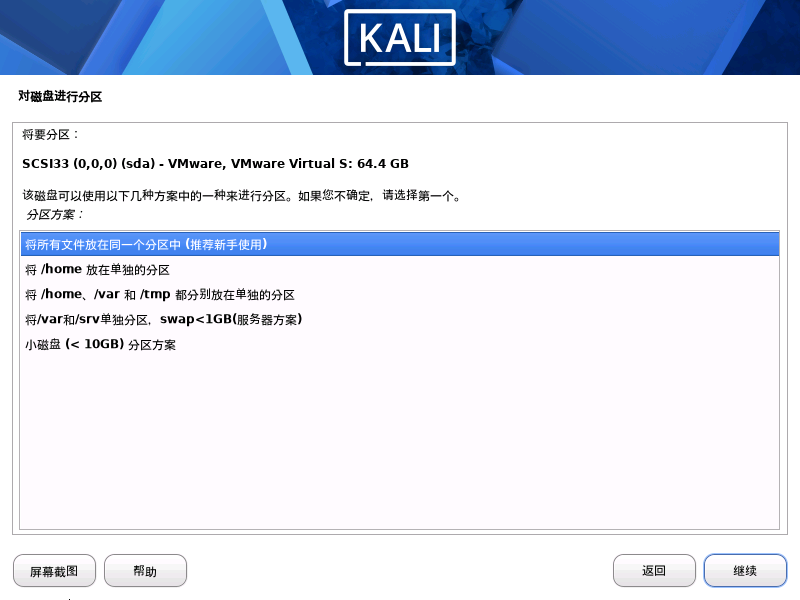
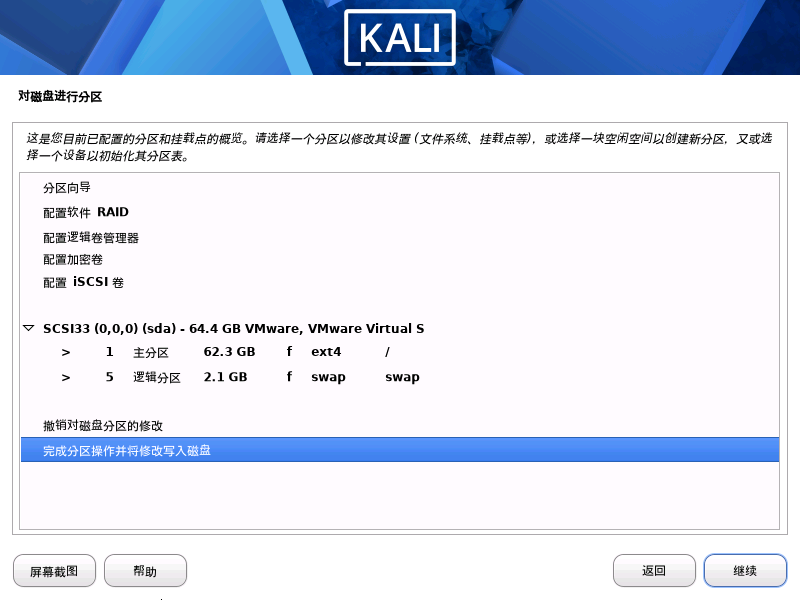
8、将修改写入磁盘
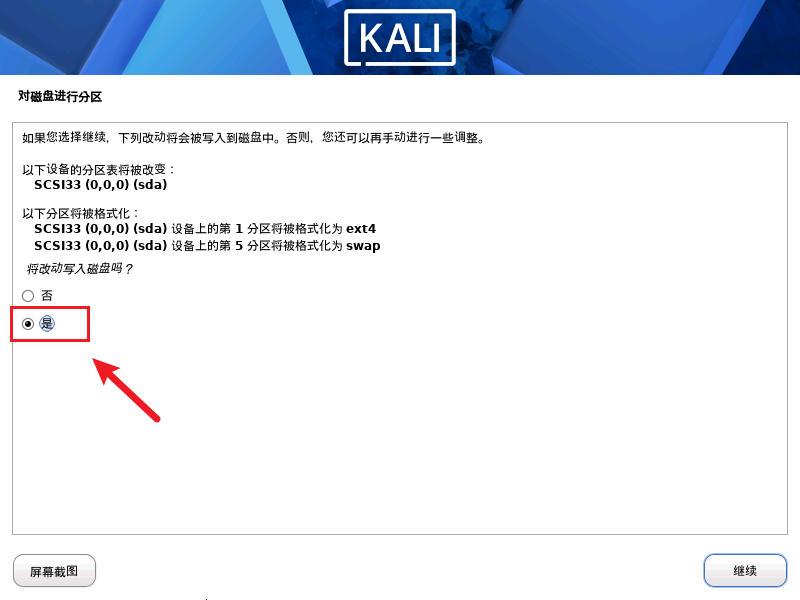
9、手动选择 是
10、默认这些选项
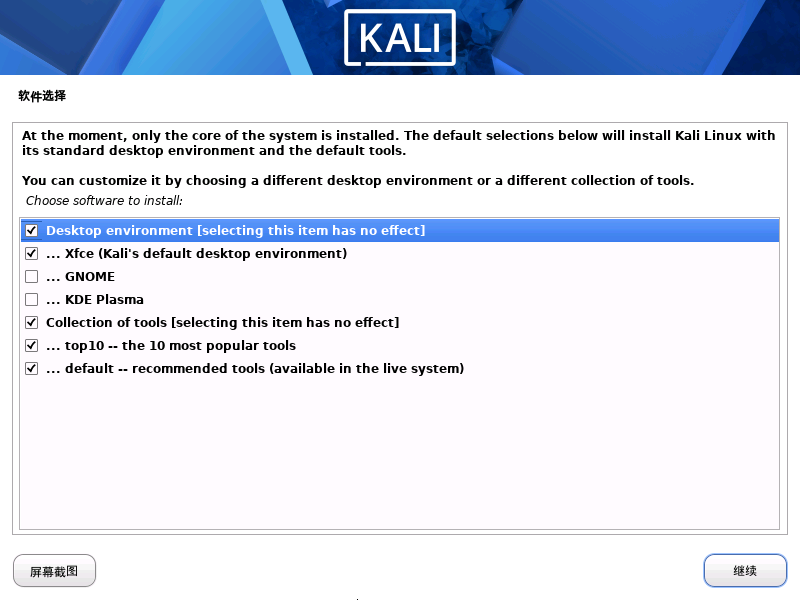
11、安装GRUB。虚拟机启动时,需要 GRUB 来引导 Kali 系统启动,没它的话,Kali 装完后会开机失败(黑屏或报错)
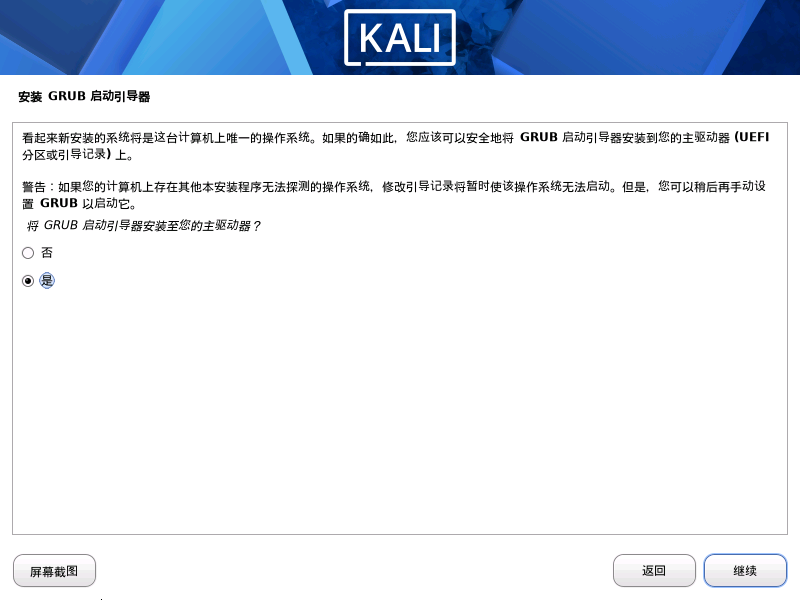
12、选择已有设备
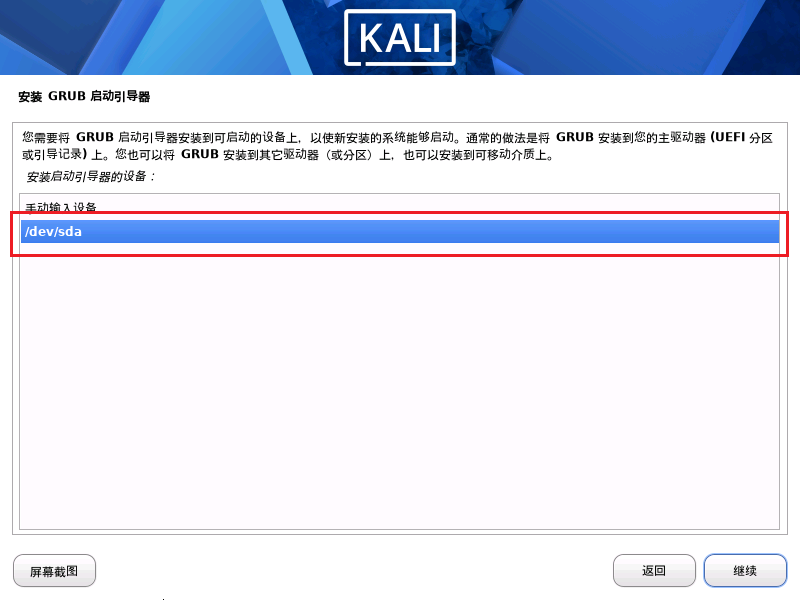
13、重启,输入用户名密码进入系统

14、设置root用户密码
 sudo passwd root

 su root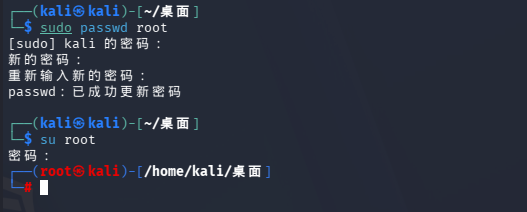
15、更新系统
 apt update  # 检查 “源” 里的软件列表有没有更新(比如哪些工具出了新版本),但不实际下载。
 apt upgrade  # 根据上一步的检查结果,把所有软件、工具升级到最新版本,修复旧版本的漏洞,还能补上刚安装时缺失的组件。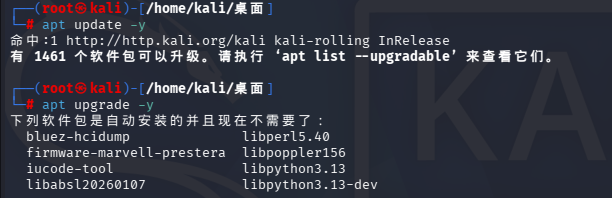
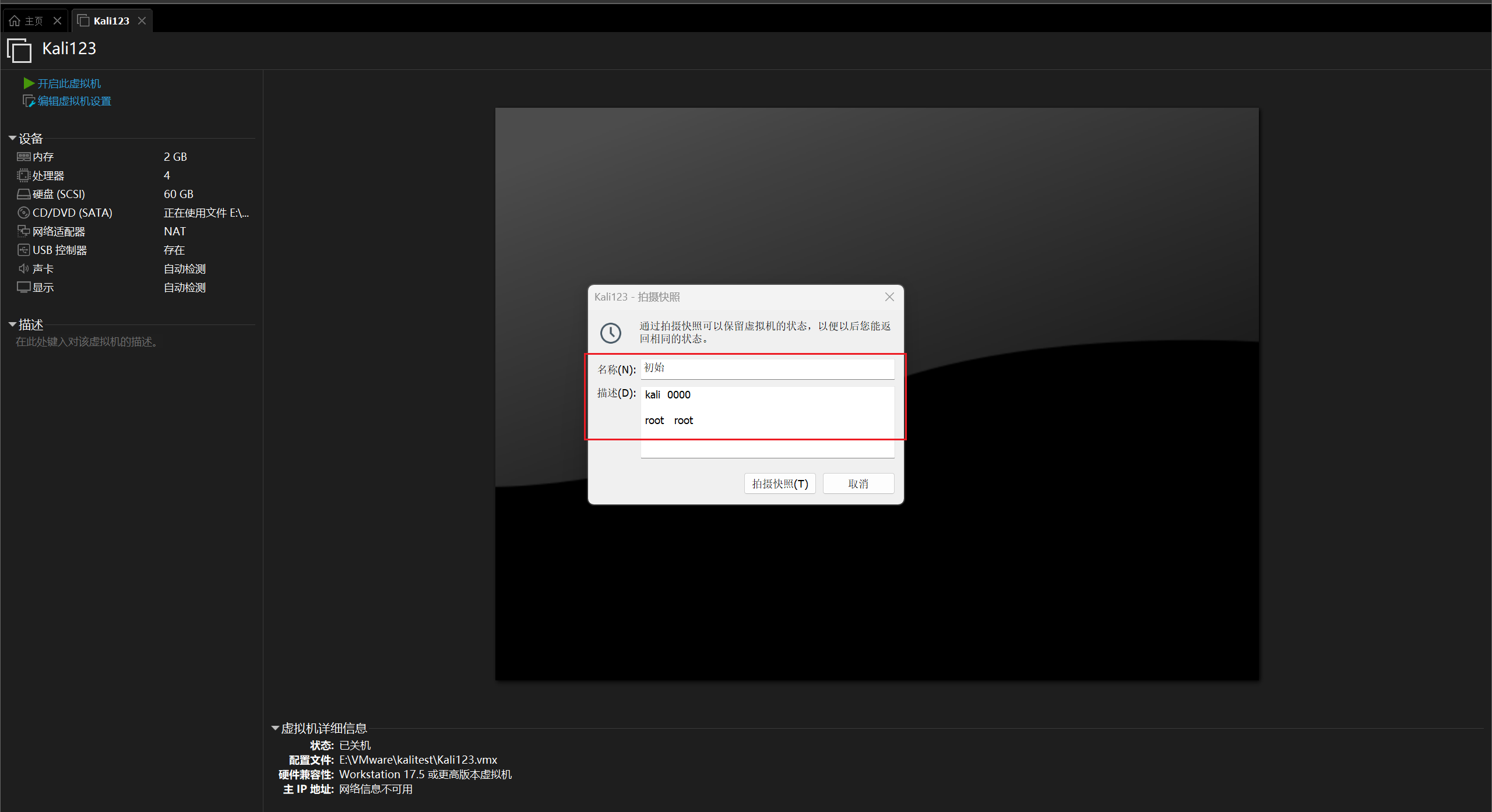
16、拍摄快照,很重要!!
三、操作系统基础知识
1、Linux目录结构详解
1.1 重要目录详解
1.2 目录结构图示
 /                    # 根目录
 ├── bin              # 基本命令
 ├── boot             # 启动文件
 ├── dev              # 设备文件
 │   ├── sda          # 第一块硬盘
 │   ├── sdb          # 第二块硬盘
 │   └── tty          # 终端设备
 ├── etc              # 配置文件
 │   ├── passwd       # 用户账户信息
 │   ├── fstab        # 文件系统表
 │   └── hosts        # 主机名映射
 ├── home             # 普通用户家目录
 │   ├── user1        # user1的家目录
 │   └── user2        # user2的家目录
 ├── root             # root用户家目录
 ├── tmp              # 临时文件
 ├── usr              # 用户程序
 │   ├── bin          # 用户命令
 │   ├── sbin         # 系统管理命令
 │   └── local        # 本地安装软件
 └── var              # 可变数据
     ├── log          # 日志文件
     └── spool        # 队列数据
2、Linux常用命令
2.1 ls 列出目录内容
 ls                # 列出当前目录文件(不显示隐藏文件)
 ls -l             # 长格式:权限、所有者、大小、时间
 ls -a             # 显示所有,包含隐藏文件(.开头,如 .bashrc)
 ls -la            # -l + -a,最常用
 ls -lh            # h 人性化大小(KB/MB)
 ls /tmp           # 查看/tmp目录(木马、webshell常放这里)
2.2 cat 查看文件内容
 cat test.txt                # 输出文件全部内容
 cat /etc/passwd             # 查看系统账号(安全高频)
 cat /etc/shadow             # 查看密码哈希(需要root)
 cat file1 file2             # 同时输出多个文件
 cat > newfile.txt           # 创建文件,回车输入内容,Ctrl+D保存
 cat file.txt >> append.txt  # 将file.txt内容追加到append.txt末尾
2.3 cp 复制文件 / 目录
 cp 源文件 目标文件
 cp test.txt /tmp/                # 复制test.txt到/tmp目录
 cp -r /folder /tmp/              # -r 递归复制目录(文件夹必须加-r)
 cp -p file1 file2                # -p 保留权限、修改时间(取证很重要!)
2.4 rm 删除文件 / 目录(高危!)
 rm file.txt              # 删除文件
 rm -r folder             # 删除文件夹(递归)
 rm -f file.txt           # -f 强制删除,不提示确认(非常危险)
 rm -rf folder            # ⚠️ 强制递归删除,删目录神器,慎用!
2.5 cd 切换目录
 cd /var/www        # 进入网站目录(找webshell)
 cd ~               # 回到当前用户家目录
 cd ..              # 返回上一级
 cd -               # 回到上一次所在目录
2.6 pwd 查看当前所在路径
pwd #确认自己在哪个目录,防止删错文件2.7 mkdir 创建目录
 mkdir testdir
 mkdir -p /a/b/c    # -p 多级创建父目录,不存在自动创建
2.8 mv 移动 / 重命名
 mv old.txt new.txt     # 重命名
 mv file.txt /tmp/      # 移动文件到/tmp
2.9 touch 创建空文件 / 修改时间戳
touch 1.txt3、进程与服务管理
3.1 进程查看
 ps aux                # 静态快照,列出全部进程(最常用)
 ps aux | grep ssh     # 过滤查找指定进程
 top                   # 实时进程监控(按q退出)
 htop                  # 增强版top(需apt安装)
 pgrep ssh             # 只输出进程PID
 pstree                # 进程树,看父子进程(排查恶意子进程)
3.2 终止进程
 kill 1234             # 正常终止PID=1234进程(SIGTERM)
 kill -9 1234          # 强制杀死进程(SIGKILL,尽量少用,无法清理资源)
 pkill ssh             # 按进程名批量杀死
 killall sshd          # 杀死所有同名进程
3.3 systemd 服务管理
 systemctl status ssh        # 查看服务状态,看是否运行、开机自启
 systemctl start ssh         # 启动服务
 systemctl stop ssh          # 停止服务
 systemctl restart ssh       # 重启
 systemctl enable ssh        # 设置开机自启
 systemctl disable ssh       # 取消开机自启
 systemctl list-units --type=service   # 列出所有正在运行的服务
 journalctl -u ssh           # 查看ssh服务日志(排查异常访问)
 journalctl -xe              # 查看系统最新错误日志
3.4 网络连接 + 端口监听
 ss -tulnp         # 推荐!查看TCP/UDP监听端口+进程PID(kali自带)
 ss -ant           # 查看所有TCP连接
 netstat -tulnp    # 旧命令,需要安装:sudo apt install net-tools
 lsof -i :22       # 查看哪个进程占用22端口
4、用户管理
4.1 用户操作
whoami # 查看当前是谁
id # 查看当前用户UID、GID、所属组
w / who # 查看当前登录所有用户(应急查陌生登录)
last # 查看历史登录记录(排查暴力破解)
sudo useradd -m test # 创建用户test,自动创建家目录/home/test
sudo passwd test # 设置test用户密码
sudo usermod -aG sudo test # 将test加入sudo组,获得管理员权限
sudo userdel -r test # 删除用户+家目录(-r 一并删除家目录)
su - root # 切换root用户
sudo -i # kali推荐,直接进入root交互式shell
sudo -l # 查看当前用户拥有哪些sudo权限(提权漏洞排查)4.2 用户组
 groupadd secgroup                # 创建用户组
 usermod -aG secgroup kali        # 添加用户到附加组
 groups kali                      # 查看用户所属全部组
5、防火墙 & 网络安全配置
5.1 UFW(底层封装 iptables)
sudo apt install ufw # 安装ufw(新版kali可能预装)
sudo ufw status # 查看防火墙状态
sudo ufw enable # 开启防火墙(开机自动启用)
sudo ufw disable # 关闭防火墙
sudo ufw reset # 清空所有规则
# 安全基线:默认拒绝入站,允许出站(最小权限原则)
sudo ufw default deny incoming
sudo ufw default allow outgoing
sudo ufw allow 22/tcp # 放行TCP 22端口SSH
sudo ufw allow 80,443/tcp # 放行http、https
sudo ufw allow from 192.168.1.0/24 to any port 22 # 仅内网网段访问SSH
sudo ufw deny 3306 # 禁止外部访问3306数据库端口
sudo ufw status numbered # 带编号列出所有规则
sudo ufw delete 3 # 删除第3条防火墙规则
sudo ufw reload # 重载规则生效5.2 基础网络配置命令
 ip addr                     # 查看网卡IP、MAC(替代ifconfig)
 ip route                    # 查看路由表
 ip a add 192.168.1.10/24 dev eth0   # 临时设置网卡IP,重启失效
 ping -c4 8.8.8.8            # ping4次测试连通性
 arp -n                      # 查看arp缓存,内网探测、arp欺骗排查